SMS Jebakan XL

Ada-ada saja memang cara berbisnis saat ini dengan menghalalkan segala cara, mulai dari perorangan hingga perusahaan-perusahaan besar sekalipun. Biasanya mereka menggunakan trik-trik penipuan terhadap oranglain. Dalam kasus ini salah satu operator seluler XL yang akan saya bahas.


Dalam hal ini banyak pengguna XL mengeluhkan mendapat sms dari no. 91010 yang isinya :
"Gratis Nelpon 15 menit per 3 hari"


 Nah, saat ada pelanggan yang membalas sms tersebut dengan "OK" malah mendapatkan balasan layanan LOVECHAT. Nah lo, ga nyambungkan sama penawaran pertama dengan hasil yang didapetin. Pulsa juga terpotong otomatis sebesar 2.200 untuk layanan tersebut. Dan no yang membalas pun berbeda yaitu daro no 99600 !


Setelah di UNREG


Hasilnya pulsapun terpotong kembali sebesar Rp 2.200. Lahdalah ini sih bener-bener penipuan.

Dengan kejadian ini salah satu pengguna XL melaporkan masalah ini kepada pihak customer service XL di nomor 817 tapi pihak CS tersebut menjawab bahwa nomor 91010 dan 99600 bukan produk ataupun layanan dari XL.

Nah, ini sebagai pembelajaran saja bahwa bukan hanya XL namun semua layanan lain seperti Indosat dan telkomsel pun sama saja bukan sekali dua kali tapi cukup sering jadi hati-hati saja.

Adobe Premiere Pro CS2 Gratis

Download Adobe Premiere Pro Gratis - Premiere Pro merupakan software editing video yang cukup digemari oleh kalangan di dunia periklanan dan perfilman, software ini juga cocok bagi kamu yang ingin belajar mengenai mengedit video. Dalam Premiere ini terdapat beberapa fitur diantaranya pemotongan, transisi, penggabungan video, penggabungan suara dan masih ada lagi fitur lainnya. Untuk lebih jelasnya silahkan dicoba sendiri agar semakin penasaran.

Premiere Pro CS2 ini termasuk ringan. Berikut adalah spesifikasi yang harus dimiliki untuk bisa menjalankan Premiere Pro ini :
  • Intel Pentium 4 1.4GHz processor
  • Microsoft Windows XP Professional atau Home Edition SP2
  • RAM 512M
  • 4GB harddisk kosong
  • Microsoft DirectX-compatible sound card 

Download Activator Windows 7


Download Aktivator Windows 7 / Download Windows 7 Loader - Windows 7 loader adalah software untuk mengaktifkan lisensi bagi Anda yang mnggunakan Windows 7 bajakan. hehehehehehe

Untuk mengaktifkan mudah tinggal ekstract file rar-nya kemudian jalankan Windows loadernya kemudian tinggal instal, tunggu sampai PC meminta restart. Untuk mengunduhnya silahkan pilih link dibawah.

Dowload Windows Loader                                                                                                                                                                                                                                                                                                                                                                                                                                                                                       

Cara Download Video di Youtube

Download video Youtube tanpa software - Cara mudah download video di youtube tanpa software adalah sebuah cara untuk Anda yang suka mendownload video kesayangan Anda di  Youtube. Cara ini sangat mudah karna ada sebuah web yang menyediakan jasa untuk mendownload video di Youtube yaitu saveform.net.

Cara untuk mendownload video dengan cara ini yaitu :
  • Putarlah video yang Anda inginkan di Youtube.
  • Kemudian tambahkan "ss" tanpa tanda petik setelah www.ssyoutube......
  • Untuk lebih jelasnya lihat gambar berikut


  • Kemudian tekan Enter
  • Anda bisa memilih beberapa format video yang disediakan juga bisa mendownload dengan format mp3 juga.

IDM Tidak Muncul di Youtube

Menampilkan IDM di Youtube - Cara agar IDM tampil di Youtube - Mungkin bagi Anda yang telah menginstal IDM dan hendak mendownload video kesayangan malah IDM tidak muncul sama sekali, jangan dulu kesal karena ada cara lain untuk mendownload video di Youtube dengan mudah. Baca : Cara download video di YoutubeTanpa Software.

Tapi klo Anda masih ingin mendownload video tersebut dengan IDM, saya akan memberi caranya. Tapi perlu Anda ketahui bahwa sekarang Youtube telah memproteksi beberapa video agar tidak bisa di dowload bahkan dengan IDM sekalipun.

Kembali ke topik permasalahan, cara untuk menampilkan IDM ikuti langkah demi langkah berikut :
  • Unduh terlebih dahulu IDM add ons disini.
  • Cari tombol instal.


  •  Kemudian buka Firefox, pilih menu Tools - Add Ons.


  •  Klik ikon gigi pada halaman sebelah kanan atas, kemudian pilih Instal Add-ons From File...


  •  Kemudian cari file IDM yang telah di unduh tadi. Setelah itu pilih open.
  • Tunggu sampai proses instalasinya selesai.
  • Langkah terakhir adalah mengaktifkan IDM pada Firefox.
  • Masuk kembali pada menu Add-ons dan pilih tab Extentions. Pilih IDM CC dan tekan Enable.
  • Restart Firefoxnya dan buka kembali. Sekaang IDM sudah muncul saat memutar video di Youtube dan Anda bisa mendownload video kesayangan Anda.

Cara Mengganti Password Wifi Pada Modem Speedy


Cara mengganti password pada modem speedy - Untuk mengganti password Wifi pada modem speedy tidaklah sulit. Untuk contoh saya menggunakan modem ADSL TP-link TD-W8951ND.


  • Pertama, buka browser Anda (Firefox, Chrome, IE, dll)
  • Pastikan PC/Laptop terhubung dengan Hub 
  • Lalu masukan alamat IP nya
    192.168.1.1


  • Sekarang masukan username: Admin
  • Password: Admin
 *Usename dan password ini adalah default jika Anda belum menggantinya.

  • Jika berhasil login maka Anda akan masuk ke halaman pengaturan.


  • Pada tab Interface Setup pilih WPA2-PSK
  • Disana ada Preshared Key, yang berisi password WiFi default


  • Ubahlah password tersebut dengan yang kamu mau
  • Setelah itu simpan dengan klik Save pada bagian bawah halaman
  • Langkah terakhir, tes password baru Anda dengan menggunakan laptop atau smartphone Anda

Jasa Instal Ulang Komputer


Jasa instal ulang wilayah Cibadak - Cicurug - Sukabumi Kota dan sekitarnya - Mungkin banyak dari agan yang mengalami masalah eror pada sistem operasi di PC/Laptop agan, tapi agan sibuk dan tidak punya waktu untuk memperbaikinya sendiri?

Tidak usah khawatir, saya akan memberikan solusinya dengan memberikan jasa instal ulang cepat, aman, terpercaya dan yang penting murah !

Cocok sekali kan untuk agan yang pelajar ataupun mahasiswa,

Cara Instal Ulang Windows 7


Cara menginstal Windows 7 di laptop atau PC - Mungkin sebagian dari Anda ada yang sedang belajar menginstal OS (Sistem Operasi) Windows khususnya Windows 7 pada laptop atau PC Anda, tapi Anda tidak mengetahui caranya.

Pada kesempatan ini saya akan menjelaskan bagaimana caranya menginstal OS Windows 7 dengan tahap-tahap yang akan dengan mudah Anda mengerti.

Tapi sebelum memulainya anda harus menyiapkan bootable pada flashdisk atau CD instalasi Windows 7. Jika Anda bingung membuat bootable pada flashdisk silahkan baca Cara membuat bootable pada flashdisk.

Jika Anda telah memiliki semua persiapannya, colokan flashdisk / masukan CD ke dalam CD-ROM. Kemudian restart PC Anda.

Saat PC mulai hidup langsung tekan F2 untuk masuk ke dalam bios (Atau biasanya untuk bootable cepat pada laptop tekan F12). Atur agar PC booting melalui flashdisk (jika akan menginstal lewat flashdisk) atau atur booting untuk DVD (jika akan menginstal melalui DVD).


Setelah booting di atur, kemudian Anda akan di minta untuk menekan sembarang tombol untuk melanjutkan penginstalan.


Sekarang penginstalan akan dimulai. Hanya ubah Time and Currency Format dari English  ke Indonesia.
Kemudian pilih next.

Pilih instal untuk mulai menginstal. Setelah itu ceklis bagian I accept ...... dan pilih next lagi.


Pada bagian ini pilih Custom. Lihat gambar di bawah ini.

Sekarang pengaturan partisi. Pada contoh gambar di bawah ini adalah sebuah partisi kosong, jika harddisk Anda telah memiliki partisi sebelumnya seperti  partisi C dan D lihatlah jumlah kapasitasnya bersarnya partisi.

Hapus partisi C atau bisa juga di format. Kemudian pilih partisi yang akan di gunakan untuk sistem kemudian pilih next.

*note
Untuk menampilkan menu dalam mengatur partisi pilih Drive Option
- New : untuk membuat partisi pada posisi harddisk yang belum dibuat partisi
- Format : untuk menghapus data dalam sebuah partisi
- Delete : untuk menghapus partisi yang telah dibuat


Sekarang tunggu sistem sedang dalam pemasangan, membutuhkan waktu yang cukup lama sekitar 10 atau lebih tergantung spesifikasi PC Anda.


Jika telah selesai PC akan merestart dan akan muncul tampilan seperti dibawah ini.
Sekarang masukan username unutk PC Anda, isi sesuai keinginan Anda.

Pada bagian ini, isilah jika Anda akan memberi password pada PC Anda, jika tidak akan diberi password silahkan pilih next.

Unceklis pada bagian Automatically activate Windows when I'm online.
Ini dilakukan agar Windows tidak mengaktifkan sistem operasi windows yang telah di instal secara online karena jika Anda menggunakan windows bajakan nantinya akan menjadi trial 30 hari saja.
Setelah di unceklis lanjutkan dengan dengan memilih next.


Pilih Ask me later


Tentukan waktu GMT +07.00 Jakarta. Dan sesuaikan tanggal dan waktu.


Proses selesai, penginstalan Windows 7 sukses.


Bagaimana? Mudahkan?
Untuk aktivasi windows silahkan baca Cara Aktivasi Windows 7

Jika merasa kesulitan jangan segan untuk bertanya (:

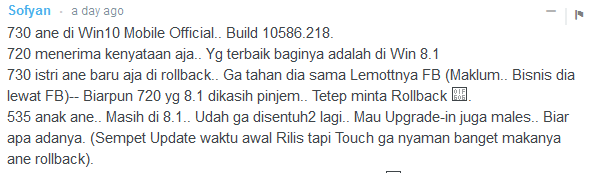
Testimoni User Yang Telah mengupgrade ke Windows 10 Mobile

Pasti Anda sudah tahu bahwa Windows 10 Mobile sudah final rilis satu bulan yang lalu, Anda masih penasaran seperti apa tapi masih trauma akan upgrade preview yang masih banyak bugsnya. Untuk menghilangkan rasa penasaran Anda saya akan memberikan testimoni beberapa pengguna Lumia yang telah melakukan upgrade pada devicenya.


Bagaimana?
Dari testimoni yang ada banyak yang bilang bahwa masih ada kekurangan dalam Upgrade final ini namun, masalah bug ini tidak separah bugs pada upgrade preview sebelumnya dan bugs ini akan selesai pada upgrade yang akan datang yaitu Redstone.

Windows 10 Final Untuk Mobile

Upgrade Windows 8.1 ke Windows 10 - Akhirnya, setelah menanti cukup lama Windows 10 mobile sebulan yang lalu Microsoft telah mengumumkan upgrade final untuk Windows 10 mobile. Namun kabar gembira ini tidak didapatkan oleh pengguna semua device karena ada beberapa yang tidak mendapatkan upgrade secara official.

Hal ini dikarenakan beberapa alasan, salah satunya untuk device yang memiliki RAM 512 yang tidak akan mendapatkan upgrade official. Mungkin hal ini disebabkan device lawas atau yang memiliki RAM 512 tidak cukup performa untuk menjalankan Windows 10.

Tapi jangan khawatir untuk pengguna device lawas masih bisa mengupgrade dari Windows 8.1 ke Windows 10 dengan menggunakan insider. (Lihat Cara Upgrade Windows 10 dengan Insider)

Perlu diketahui, mengupgrade dengan menggunakan insider berarti tidak akan mendapat upgrade lagi alias akan mentok sampai build yang tersedia saat ini. Device Lumia Anda tidak akan mendapatkan upgrade Redstone yang rencananya akan dirilis pertengahan tahun nanti.

Windows 10 final build yang tersedia sampai sekarang ini pun masih banyak bug namun hanya sedikit. Menurut beberapa pengguna mereka masih mendapatkan masalah setelah mengupgrade ke Windows 10. (Lihat Testimoni User Yang Telah mengupgrade ke Windows 10 Mobile).

Jika Anda tertarik untuk mengupgrade, silahkan langsung upgrde dan merasakan bagaimana Windows 10 pada Lumia Anda. (Lihat Cara Upgrade Windows 8.1 ke Windows 10 Mobile)