Menghitung Luas Kubus dengan VB.net 2005


Program menghitung luas kubus dengan VB.net - Tutorial dasar pemograman VB.net ini adalah tutorial yang paling dasar bahkan bisa juga dibilang sebagai pengenalan pemograman dalam VB.net, disini saya mengunakan VB.net 2005. Saya akan membuat program untuk menghitung luas kubus yang akan dibuat secara singkat.

  • Pertama, buka VB.net Anda
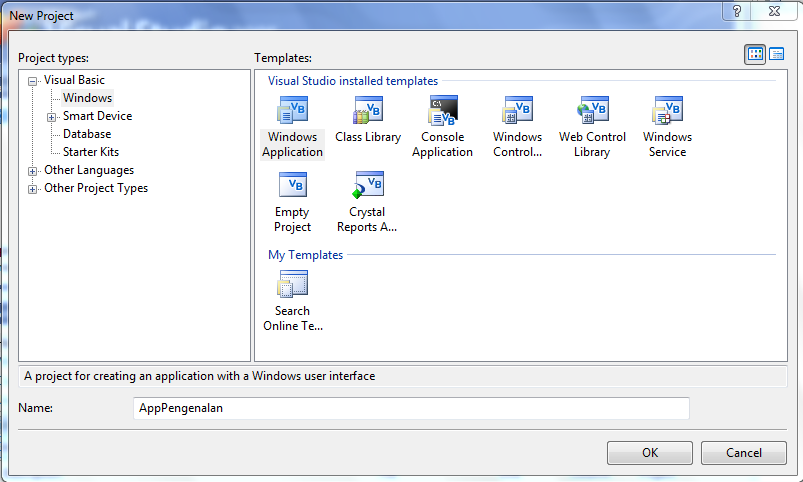
  • Buatlah project baru dengan nama AppPengenalan

  • Kemudian desain form seperti tampilan dibawah


  •  Yang dibutuhkan adalah 2 label, 2 textbox, dan 3 button.
  • Gantilan nama TextBox1 pada Properties dengan nama TxtSisi.
  • Dan TextBox2 dengan nama TxtLuas.
  • Button1 menjadi BtnHitung
  • Button2 menjadi BtnReset
  • Button3 menjadi BtnKeluar
 Untuk memasukan kodenya, double klik pada button Hitung dan ketkan kodenya.


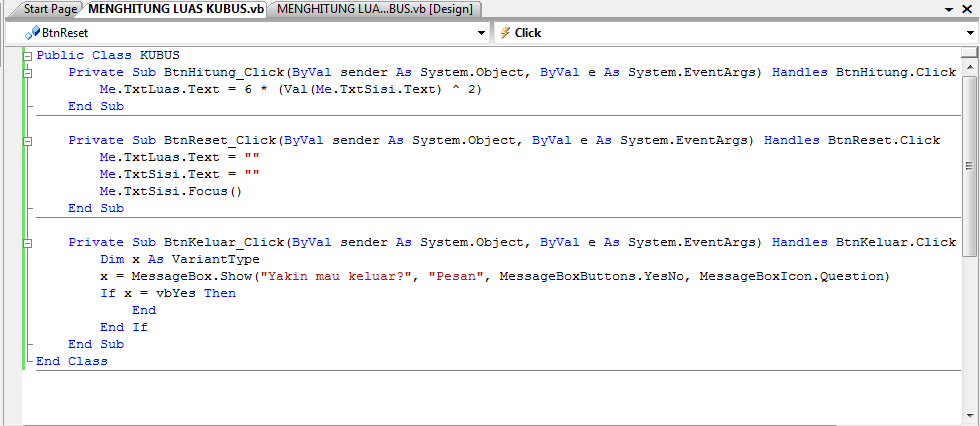
 Ketiklah kode berikut ini :


Public Class KUBUS
    Private Sub BtnHitung_Click(ByVal sender As System.Object, ByVal e As System.EventArgs) Handles BtnHitung.Click
        Me.TxtLuas.Text = 6 * (Val(Me.TxtSisi.Text) ^ 2)
    End Sub

    Private Sub BtnReset_Click(ByVal sender As System.Object, ByVal e As System.EventArgs) Handles BtnReset.Click
        Me.TxtLuas.Text = ""
        Me.TxtSisi.Text = ""
        Me.TxtSisi.Focus()
    End Sub

    Private Sub BtnKeluar_Click(ByVal sender As System.Object, ByVal e As System.EventArgs) Handles BtnKeluar.Click
        Dim x As VariantType
        x = MessageBox.Show("Yakin mau keluar?", "Pesan", MessageBoxButtons.YesNo, MessageBoxIcon.Question)
        If x = vbYes Then
            End
        End If
    End Sub
End Class


 Setelah selesai, simpanlah dan run projectnya. Jika memiliki masalah sillahkan bertanya pada kolom komentar.

Untuk tutorial selanjutnya saya akan membuat program menghitung luas dan keliling lingkaran pada artikel Menghitung Luas dan Keliling Lingkaran dengan VB.net 2005.

Tutorial Dasar DIV

Tutorial div dasar - Penggunaan dasar div - DIV adalah salah satu tag HTML yang berguna untuk mengelompokan satu halaman menjadi beberapa bagian, mungkin begitu istilah sederhananya. Pada artikel ini saya akan memberikan tutorial mengenai penggunaan dasar div untuk membuat suatu halaman web.

Berikut ini adalah tampilan dari penggunaan div yang telah saya buat.


Sederhana kan, karena ini adalah tampilan dasar penggunaan div. Jika Anda baru pertama kali belajar tag div silahkan phami dengan seksama, usahakan jangan mengcopy kodenya lebih baik menulisnya sendiri karena akan lebih mudah diingat dan dipahami (:

  • Pertama buka editor Anda. Ketikan script html berikut:

<!DOCTYPE html>
<html>
<head>
    <title>Learn</title>
    <link href="style.css" rel="stylesheet" type="text/css" />
</head>

<body>
    <div id="wrapper">
        <!--HEADER-->
            <div id="header">
            </div>
        <!--END HEADER-->
       
        <!--MENU-->
            <div id="menu">
            </div>
        <!--END MENU-->
       
        <!--CONTENT-->
            <div id="content">
            </div>
        <!--END CONTENT-->
       
        <!--FOOTER-->
            <div id="footer">
            </div>
        <!--END FOOTER-->
    </div>
</body>
</html>


  • Simpanlah dengan nama index.html
  • Tag wrapper adalah tah div utama yang didalamnya berisi tag header, menu, content, footer.


  • Sekarang buka file baru simpan dengan nama style.css
  • Kemudian ketikan script dibawah ini:

#wrapper{
    height: 600px;
    width: 900px;
    background-color: red;
    margin: 0 auto;
}

#header{
    height: 100px;
    width: 900px;
    background-color: blue;
    text-align: center;
}

#menu{
    height: 30px;
    width: 900px;
    margin-top: 5px;
    background-color: blue;
}

#content{
    height: 400px;
    width: 900pxpx;
    margin-top: 5px;
    background-color: blue;
}

#footer{
    height: 65px;
    width: 900px;
    margin-top: 5px;
    background-color: blue;
}


  • Simpanlah.
  • Lalu tes dengan browser yang Anda miliki, jika hasilnya sama maka Anda berhasil. Selamat mencoba (:

Cara Menghapus Blog

Cara menghapus blog di blogspot - Mungkin Anda memiliki beberapa alasan sehingga berniat untuk menghapus blog Anda. Tapi Anda tidak usah khawatir, karena pada saat blog Anda dihapus Blogger tidak akan langsung menghapus blog Anda tapi akan menunggu waktu selama 3 bulan untuk penghapusan permanen, dan sebelum waktu itu Anda masih bisa mengurungkan niat menghapus blog Anda.

Untuk menghapus blog pastikan sudah login ke akun blogger, kemudian pilih blog yang akan di hapus.


Lalu pilih menu Setelan - Lainnya yang berada paling bawah.


Setelah itu akan ada pilihan Hapus Blog.


Setelah itu, akan ada konfimasi untuk menghapus dan mengunduh blog Anda. Silahkan pilih Hapus Blog untuk menghapusnya.
Setelah blog terhapus, Anda akan kembali ke halaman utama blogger. Bisa dilihat disamping blog yang telah dihapus ada pilihan untuk mengurungan penghapusan blog.


Selamat blog Anda telah berhasil terhapus. Semoga bermanfaat.

Cara Koneksi VB.net 2005 ke Ms. Access 2007

Membuat koneksi VB.net dengan Ms. Access 2007 - Pada artikel sebelumnya saya sudah membuat tutorial koneksi VB.Net dengan Ms. Access 2003, caranya hanya sedikit berbeda dalam pengaturan koneksinya saja.

  • Pertama, buka VB.net
  • Buat project baru dengan nama: VB.net_MsAccess07, bisa juga sesuaikan dengan keinginan sendiri.
  • Simpan dalam folder yang sudah Anda tentukan.
  •  Sekarang buka Ms. Access, buatlah file baru dan beri nama dengan: Db_Perusahaan.accdb.


*.accdb adalah format file Access 2007
*.mdb adalah format file Access 2003  

  •  Simpanlah pada folder VB.net_Access07\bin\debug\.


  • Setelah disimpan sekarang buatlah tabel dengan nama: Tb_Pegawai.
  • Strukturnya tentukan sendiri, jangan lupa beri primary key pada NIP.
  • Simpalah.


  • Buka kembali project VB yang telah dibuat.
  • Buatlah sebuah form dengan nama Pegawai.
  • Kemudian desain seperti tampilan dibawah ini.

  •  Sekarang kita akan buat koneksinya. Pada menu bar pilih Data – Add New Data Source


  •  Next

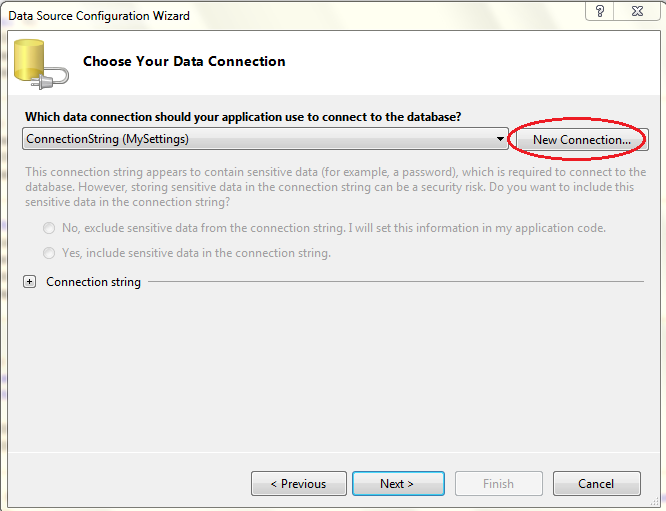
  •  New Connection

  • Pilih Change untuk memilih sumber data.
  • Kemudian pilih Microsoft ODBC Data Source.


  • Lalu pilih Use Connection String
  • Kemudian pilih Build.

 
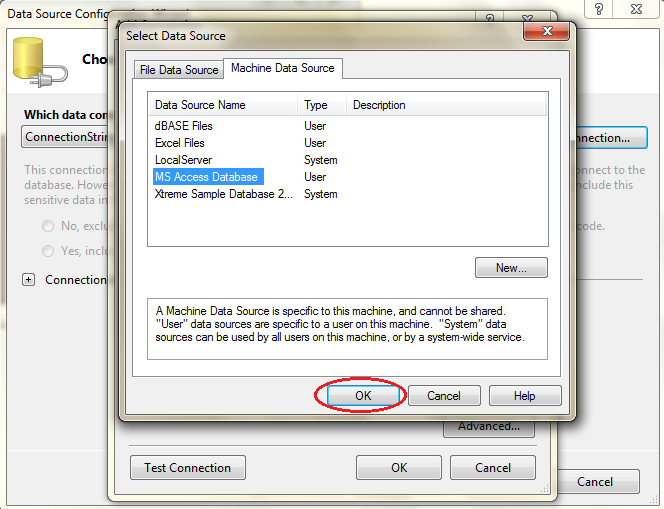
  • Kemudian pilih Tab Machine Data Source
  • Pilih MS Access Database
  • Klik OK 


  • Sekarang cari file databasenya.
  • Klik Database


  • Carilah file database yang telah dibuat dengan Access tadi.
  • Jika telah ditemukan klik OK


  •  Sekarang lakukan Test Connection


  •  Jika sukses. Pilih OK
  • Next


  •  Pilih Tabel dan View saja, kemudian Finish


 Ok, jika Anda udah ikutin semua langkah diatas. sekarang tinggal masukin coding aja.
Tinggal copy aja y :D


Imports System.Data.OleDb
Public Class Pegawai
    Dim conn As OleDbConnection
    Dim cmmd As OleDbCommand
    Dim dr As OleDbDataReader
    Dim da As OleDbDataAdapter
    Dim ds As DataSet
    Dim str, sql As String
    Dim v As Boolean
    Sub Koneksi()
        str = "Provider=Microsoft.ACE.OLEDB.12.0;Data Source=Db_Perusahaan.accdb;"
        conn = New OleDbConnection(str)
        If conn.State = ConnectionState.Closed Then conn.Open()
    End Sub
    Sub Baca()
        da = New OleDbDataAdapter("Select * From Tb_Pegawai", conn)
        ds = New DataSet
        ds.Clear()
        da.Fill(ds, "Tb_Pegawai")
        DGV.DataSource = (ds.Tables("Tb_Pegawai"))
    End Sub
    Sub reset()
        Kosong()
        Isi(False)
        Tombol(False)
        Baca()
        Me.txtNIP.Enabled = True
        Me.txtNIP.Focus()
    End Sub
    Private Sub Buku_Load(ByVal sender As System.Object, ByVal e As System.EventArgs) Handles MyBase.Load
        Koneksi()
        Reset()
    End Sub


Koneksi sudah selesai dibuat. Tinggal Anda cek saja. Semoga bermanfaat (:
Jika Anda masih baru belajar VB.net, silahkan baca-baca tutorial dasar pemograman VB.net. 

Cara Koneksi VB.net 2005 ke Ms. Access 2003

Membuat koneksi VB.net dengan Access 2003 - Bagi sebagian mungkin ada yang sudah mengetahui cara koneksi ini. Tapi saya akan menjelaskan bagi yang belum mengetahuinya.

Tidaklah sulit membuat koneksi dari VB.net 2005 dengan Ms. Access 2003. Dimulai dari membuat project baru (lihat gambar disamping).

  • Saya memberi nama project ini dengan VB.net_MsAccess03, untuk kalian silahkan beri nama project kalian sesuai keinginan.
  • Kemudian simpan project tersebut pada folder yang telah kalian tentukan.
  • Setelah selesai buka Ms. Access
  • Buat file baru dengan nama Db_Perpustakaan, dengan format .mdb

  •  Simpanlah file tersebut bersama file VB tadi, masukan file ini ke dalam folder: VB.net_MsAccess03\bin\Debug


  •  Sekarang kembali ke Ms. Access, buatlah tabel dengan nama : Tb_Buku dengan strukturnya di sesuaikan.


  •  Simpanlah dan tutup Ms. Access.
  • Buka kembali project yang tadi.
  • Buatlah form dengan nama Buku. Desain tampilannya kurang lebih seperti ini.

  •  Sekarang membuat koneksinya ke database.
  • Langkah pertama, pilih Data – Add New Data Source pada menu bar.


  •  Next


  •  Pilih New Connection.


  • Kemudian pilih Browse untuk mengambil file Access tadi.

  • Jika sudah ditemukan, klik Open.


  • Sekarang pertahitan gambar di bawah ini.
  • - Data Source : Microsoft Access Database File (OLEDB).
  • - Database File Name : Otomatis menyesuaikan setelah file database telah dipilih.
  •  Setelah itu lakukan Test Connection (lihat yang no. 1 pada gambar).
  • Jika sukses pilih Ok.


  • Next.


  • Terakhir, jangan lupa ceklis Table dan View-nya.
  • Finish.

  • Nah, sekarang tinggal langkah terakhir yaitu memasukan coding. Silahkan Copy codingnya aja :D

Imports System.Data.OleDb
Public Class Buku
    Dim conn As OleDbConnection
    Dim cmmd As OleDbCommand
    Dim dr As OleDbDataReader
    Dim da As OleDbDataAdapter
    Dim ds As DataSet
    Dim str, sql As String
    Dim v As Boolean
    Sub Koneksi()
        str = "Provider=Microsoft.Jet.Oledb.4.0;Data Source=Db_Perpustakaan.mdb"
        conn = New OleDbConnection(str)
        If conn.State = ConnectionState.Closed Then conn.Open()
    End Sub
    Sub Baca()
        da = New OleDbDataAdapter("Select * From Tb_Buku", conn)
        ds = New DataSet
        ds.Clear()
        da.Fill(ds, "Tb_Buku")
        DGV.DataSource = (ds.Tables("Tb_Buku"))
    End Sub
Private Sub Buku_Load(ByVal sender As System.Object, ByVal e As System.EventArgs) Handles MyBase.Load
        Koneksi()
        Reset()
    End Sub


Sekian.. Semoga bermanfaat untuk teman2 yang baru belajar VB.net 2005 ;)
Jangan lewatkan juga tutorial untuk koneksi ke Access 2007.