Cara Download Video di Youtube

Download video Youtube tanpa software - Cara mudah download video di youtube tanpa software adalah sebuah cara untuk Anda yang suka mendownload video kesayangan Anda di  Youtube. Cara ini sangat mudah karna ada sebuah web yang menyediakan jasa untuk mendownload video di Youtube yaitu saveform.net.

Cara untuk mendownload video dengan cara ini yaitu :
  • Putarlah video yang Anda inginkan di Youtube.
  • Kemudian tambahkan "ss" tanpa tanda petik setelah www.ssyoutube......
  • Untuk lebih jelasnya lihat gambar berikut


  • Kemudian tekan Enter
  • Anda bisa memilih beberapa format video yang disediakan juga bisa mendownload dengan format mp3 juga.

IDM Tidak Muncul di Youtube

Menampilkan IDM di Youtube - Cara agar IDM tampil di Youtube - Mungkin bagi Anda yang telah menginstal IDM dan hendak mendownload video kesayangan malah IDM tidak muncul sama sekali, jangan dulu kesal karena ada cara lain untuk mendownload video di Youtube dengan mudah. Baca : Cara download video di YoutubeTanpa Software.

Tapi klo Anda masih ingin mendownload video tersebut dengan IDM, saya akan memberi caranya. Tapi perlu Anda ketahui bahwa sekarang Youtube telah memproteksi beberapa video agar tidak bisa di dowload bahkan dengan IDM sekalipun.

Kembali ke topik permasalahan, cara untuk menampilkan IDM ikuti langkah demi langkah berikut :
  • Unduh terlebih dahulu IDM add ons disini.
  • Cari tombol instal.


  •  Kemudian buka Firefox, pilih menu Tools - Add Ons.


  •  Klik ikon gigi pada halaman sebelah kanan atas, kemudian pilih Instal Add-ons From File...


  •  Kemudian cari file IDM yang telah di unduh tadi. Setelah itu pilih open.
  • Tunggu sampai proses instalasinya selesai.
  • Langkah terakhir adalah mengaktifkan IDM pada Firefox.
  • Masuk kembali pada menu Add-ons dan pilih tab Extentions. Pilih IDM CC dan tekan Enable.
  • Restart Firefoxnya dan buka kembali. Sekaang IDM sudah muncul saat memutar video di Youtube dan Anda bisa mendownload video kesayangan Anda.

Cara Membuat Ad Hoc di Windows 8

Membuat ad hoc windows 8 - Di Windows 8 dan 8.1 tidak tersedia fitur untuk membuat ad hoc secara instan seperti di Windows 7, untuk membuat ad hoc pada windows 8 harus melewati tahap-tahap pada command prompt.

Ikuti langkah berikut untuk membuat ad hoc :
  • Buka command promt sebagai administrator (caranya tekan Ctrl + X, kemudian tekan A)
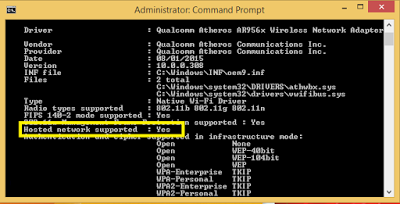
  • Sekarang periksa dulu apakah hardware PC / Laptop Anda mendukung untuk membuat ad hoc. Caranya ketikan perintah berikut pada commant promt :
  "netsh wlan show driver"
 (Setelah mengetik perintah tekan enter)
  • Kemudian cari  Hosted Network Supported, jika hasilnya Yes maka PC/ Laptop Anda support untuk dibuat ad hoc.


  • Jangan dulu keluar dari command promt.
  • Sekarang mulai untuk membuat ad hoc nya, masih dalam command promt.
  • Tahap pertama adalah membaut username dan passwod, ketikan ini pada command promt :
"netsh wlan set hostednetwork mode=allow ssid=NAMA JARINGAN key=PASSWORD"

  • Sebagai contoh, disini nama jaringan saya adalah KOMPUTERANTUMS dan key nya adalah PASSWORD.


  • Pada gambar diatas terlihat "The user key passphrase of thehosted network has been succesfully changed."
  • Itu artinya username dan pasword telah berhasil dibuat. Jika gagal, maka WIFI pada laptop atau jaringan pada PC anda belu aktif (masih disable)
  • Sekarang tahap terakhir untuk mengaktifkan ad hoc.
  • Masih di commandt prompt, ketikan ini :
"netsh wlan start hosted network"
  
  • Jika ad hoc berhasil di aktifkan, akan muncul pemberitahuan "The hosted network started". Untuk lebih jelasnya lihat gambar dibawah.

  • Terakhir adalah mengaktifkan Internet Connection Sharing, caranya klik kanan pada ikon jaringan di taskbar (sebelah kanan di bawah) pilih Open Network and Sharing Centre.
  • Kemudian muncul jendela Network and Sharing Centre.
  • Pilih Change Adapter Setting.
  • Klik kanan pada Wi-Fi - Properties. Saya mengklik pada WiFi karena pada kasus ini saya menggunakan Laptop.


  •  Pilihlah tab Sharing, kemudian ikuti pengaturan seperti pada gambar di ini.


  • Jika selesai pilih OK.
  • Ad hoc telah selesai dibuat dan siap digunakan. Silahkan mencoba.

Printer Laser Murah Harga 1 Jutaan

Printer Laser Murah 2016 - Beberapa merk printer laserjet terbaru dengan harga 1 jutaan ini mungkin dapat menjadi pilihan Anda sebagai bahan pertimbangan untuk membeli salah satu printer laserjet ini. Berikut beberapa merk printer laserjet murah.

1. Ricoh Aficio SP-100

Ricoh Aficio SP-100 ini hanya bisa menceak hitam putih dengan ukuran kertas A4, merupakan printer yang mempunyai desain tertipis di dunia. Memiliki memory sebesar 16 MB, port USB dan dapat menampung 50 lembar kertas. Dibandrol dengan harga Rp. 850.000,-


2. Pantum P2050 Mono SFP

Pantum P2050 memiliki kecepatan cetak 21 ppm (paper per minute), dilengkapi port USB, kapasitas menampung kertas yang lumayan banyak yaitu 150 lembar, ukuran kertas yaitu A4/A5/A6. Dibandrol dengan harga Rp. 550.000,-


3. Brother Monokrom HL 1110

Printer Brother ini memiliki resolusi print sebesar 2400 x 6000 dpi dengan kecepatan cetak mencapai 21 ppm. Dibandrol dengan harga Rp. 835.000,-


4. Fuji Xerox Monokom DocuPrint P215b


Fuji Xerox P215b ini termasuk printer yang mudah digunakan dan juga memilii temperatur yang rendah, kecepatan cetak mencapai 25 halaman permenit. Dibandrol dengan harga Rp. 779.000,-


 5. HP 1102 Pro Mono

HP 1102 ini dilengkapi teknologi HP auto On/Off yaitu kita bisa mensetting agar printer bisa menyala maupun mati secara otomatis. Ini sangat menguntungkan jika kita lupa untuk mematikan printer saat tidak digunakan sehingga printer bisa mati secara otomatis. Dengan resolusi print yang tidak terlalu tinggi yaitu 600 x 600 dpi dan kecepatan cetak 19 halaman per menit. Dibandrol dengan harga Rp. 949.000,-


6. Canon Pixma iP2870

Canon Pixma iP2870 merupakan printer termurah, memiliki teknologi auto power on/off dengan resolusi cetak 4800 x 600 dpi, didesain kompak dan quite mode. Dibandrol dengan harga Rp. 499.000,-


Itulah beberapa merk printer laserjet dengan harga dibawah 1 jutaan, setiap merk memiliki kelebihan dan kekurangannya masing-masing. Semoga menjadi referensi Anda untuk memilih printer yang dibutuhkan.


Cara Mengganti Password Wifi Pada Modem Speedy


Cara mengganti password pada modem speedy - Untuk mengganti password Wifi pada modem speedy tidaklah sulit. Untuk contoh saya menggunakan modem ADSL TP-link TD-W8951ND.


  • Pertama, buka browser Anda (Firefox, Chrome, IE, dll)
  • Pastikan PC/Laptop terhubung dengan Hub 
  • Lalu masukan alamat IP nya
    192.168.1.1


  • Sekarang masukan username: Admin
  • Password: Admin
 *Usename dan password ini adalah default jika Anda belum menggantinya.

  • Jika berhasil login maka Anda akan masuk ke halaman pengaturan.


  • Pada tab Interface Setup pilih WPA2-PSK
  • Disana ada Preshared Key, yang berisi password WiFi default


  • Ubahlah password tersebut dengan yang kamu mau
  • Setelah itu simpan dengan klik Save pada bagian bawah halaman
  • Langkah terakhir, tes password baru Anda dengan menggunakan laptop atau smartphone Anda

Jasa Instal Ulang Komputer


Jasa instal ulang wilayah Cibadak - Cicurug - Sukabumi Kota dan sekitarnya - Mungkin banyak dari agan yang mengalami masalah eror pada sistem operasi di PC/Laptop agan, tapi agan sibuk dan tidak punya waktu untuk memperbaikinya sendiri?

Tidak usah khawatir, saya akan memberikan solusinya dengan memberikan jasa instal ulang cepat, aman, terpercaya dan yang penting murah !

Cocok sekali kan untuk agan yang pelajar ataupun mahasiswa,

Cara Instal Ulang Windows 7


Cara menginstal Windows 7 di laptop atau PC - Mungkin sebagian dari Anda ada yang sedang belajar menginstal OS (Sistem Operasi) Windows khususnya Windows 7 pada laptop atau PC Anda, tapi Anda tidak mengetahui caranya.

Pada kesempatan ini saya akan menjelaskan bagaimana caranya menginstal OS Windows 7 dengan tahap-tahap yang akan dengan mudah Anda mengerti.

Tapi sebelum memulainya anda harus menyiapkan bootable pada flashdisk atau CD instalasi Windows 7. Jika Anda bingung membuat bootable pada flashdisk silahkan baca Cara membuat bootable pada flashdisk.

Jika Anda telah memiliki semua persiapannya, colokan flashdisk / masukan CD ke dalam CD-ROM. Kemudian restart PC Anda.

Saat PC mulai hidup langsung tekan F2 untuk masuk ke dalam bios (Atau biasanya untuk bootable cepat pada laptop tekan F12). Atur agar PC booting melalui flashdisk (jika akan menginstal lewat flashdisk) atau atur booting untuk DVD (jika akan menginstal melalui DVD).


Setelah booting di atur, kemudian Anda akan di minta untuk menekan sembarang tombol untuk melanjutkan penginstalan.


Sekarang penginstalan akan dimulai. Hanya ubah Time and Currency Format dari English  ke Indonesia.
Kemudian pilih next.

Pilih instal untuk mulai menginstal. Setelah itu ceklis bagian I accept ...... dan pilih next lagi.


Pada bagian ini pilih Custom. Lihat gambar di bawah ini.

Sekarang pengaturan partisi. Pada contoh gambar di bawah ini adalah sebuah partisi kosong, jika harddisk Anda telah memiliki partisi sebelumnya seperti  partisi C dan D lihatlah jumlah kapasitasnya bersarnya partisi.

Hapus partisi C atau bisa juga di format. Kemudian pilih partisi yang akan di gunakan untuk sistem kemudian pilih next.

*note
Untuk menampilkan menu dalam mengatur partisi pilih Drive Option
- New : untuk membuat partisi pada posisi harddisk yang belum dibuat partisi
- Format : untuk menghapus data dalam sebuah partisi
- Delete : untuk menghapus partisi yang telah dibuat


Sekarang tunggu sistem sedang dalam pemasangan, membutuhkan waktu yang cukup lama sekitar 10 atau lebih tergantung spesifikasi PC Anda.


Jika telah selesai PC akan merestart dan akan muncul tampilan seperti dibawah ini.
Sekarang masukan username unutk PC Anda, isi sesuai keinginan Anda.

Pada bagian ini, isilah jika Anda akan memberi password pada PC Anda, jika tidak akan diberi password silahkan pilih next.

Unceklis pada bagian Automatically activate Windows when I'm online.
Ini dilakukan agar Windows tidak mengaktifkan sistem operasi windows yang telah di instal secara online karena jika Anda menggunakan windows bajakan nantinya akan menjadi trial 30 hari saja.
Setelah di unceklis lanjutkan dengan dengan memilih next.


Pilih Ask me later


Tentukan waktu GMT +07.00 Jakarta. Dan sesuaikan tanggal dan waktu.


Proses selesai, penginstalan Windows 7 sukses.


Bagaimana? Mudahkan?
Untuk aktivasi windows silahkan baca Cara Aktivasi Windows 7

Jika merasa kesulitan jangan segan untuk bertanya (: