Tutorial CSS Bagian 1 - Pengenalan

 Sumber gambar : Google

CSS (Cascading Style Sheet), berfungsi untuk menghias sebuah website dalam bahasa sederhananya. CSS jika diibaratkan dalam sebuah membangun sebuah bangunan, CSS berguna sebagai cat dan properti lainnya karena pondasi dan tiang-tiang bangunan itu diibaratkan sebagai HTML.

Syntax dasar HTML
selector {
       property : value;
}

Selector ini seperti H1, H2, H3, H4, H5, header, container, footer.

Property dalam CSS yang sering digunakan diantaranya :
 
background mengatur semua properti latar belakang dalam satu deklarasi Demo
background-color mengatur warna background latar Demo
background-image mengatur gambar background Demo
height mengatur tinggi elemen Demo
width mengatur lebar elemen Demo
font mengatur semua pengaturan font dalam satu deklaasi Demo
font-family menentukan tampilan font Demo
font-size menentukan ukuran font Demo
font-style mengatur gaya font Demo
margin ukuran jarak bagian luar atau ukuran jarak sesudah Border Demo


Sebenarnya masih banyak property dalam CSS saya hanya memberikan beberapa property yang sering digunakan untuk membuat sebuah halaman website. Untuk melanjutkan tutorial selanjutnya silahkan lihat Tutorial CSS Bagian 2 - Embed CSS

Membuat Form MDI

Membuat form MDI di VB.net - Form MDI adalah form induk dari semua form, atau bisa diartikan sebagai form menu utama yang dapat menampilkan atau memanggil form lainnya. Saya akan membuat form MDI ini sebagai lanjutan dari tutorial aplikasi dasar vbnet (lihat disini).

  • Buatlah form baru dengan nama MDI.
  • Kemudian tambahkan tools MenuStip.


  •  Kemudian isi dengan menu dengan beberapa sebagai berikut :
Berhitung
- Kubus
- Lingkaran
- Persegi Panjang 

 Pengakses
- PDF
- Image


Setting
- Font
- Color

Hiburan
- Media Player

Exit
- Keluar

  • Untuk yang dicetak tebal adalah menu utama, dan dibawahnya adalah anak menu.
  • Jika Anda belum mengerti lihat gambar dibawah ini : 


  •  Setelah itu masukan kode dibawah ini :

Public Class MDI

    Private Sub KubusToolStripMenuItem_Click(ByVal sender As System.Object, ByVal e As System.EventArgs) Handles KubusToolStripMenuItem.Click
        KUBUS.Show()
        KUBUS.Visible = False
        KUBUS.ShowDialog()
    End Sub

    Private Sub LingkaranToolStripMenuItem_Click(ByVal sender As System.Object, ByVal e As System.EventArgs) Handles LingkaranToolStripMenuItem.Click
        Lingkaran.Show()
        Lingkaran.Visible = False
        Lingkaran.ShowDialog()
    End Sub

    Private Sub PersegiPanjangToolStripMenuItem_Click(ByVal sender As System.Object, ByVal e As System.EventArgs) Handles PersegiPanjangToolStripMenuItem.Click
        Persegi.Show()
        Persegi.Visible = False
        Persegi.ShowDialog()
    End Sub

    Private Sub PDFToolStripMenuItem_Click(ByVal sender As System.Object, ByVal e As System.EventArgs) Handles PDFToolStripMenuItem.Click
        PDF.Show()
        PDF.Visible = False
        PDF.ShowDialog()
    End Sub

    Private Sub ImageToolStripMenuItem_Click(ByVal sender As System.Object, ByVal e As System.EventArgs) Handles ImageToolStripMenuItem.Click
        Gambar.Show()
        Gambar.Visible = False
        Gambar.ShowDialog()
    End Sub

    Private Sub FontToolStripMenuItem_Click(ByVal sender As System.Object, ByVal e As System.EventArgs) Handles FontToolStripMenuItem.Click
        Huruf.Show()
        Huruf.Visible = False
        Huruf.ShowDialog()
    End Sub

    Private Sub ColorToolStripMenuItem_Click(ByVal sender As System.Object, ByVal e As System.EventArgs) Handles ColorToolStripMenuItem.Click
        Warna.Show()
        Warna.Visible = False
        Warna.ShowDialog()
    End Sub

    Private Sub MediaPlayerToolStripMenuItem_Click(ByVal sender As System.Object, ByVal e As System.EventArgs) Handles MediaPlayerToolStripMenuItem.Click
        MediaPlayer.Show()
        MediaPlayer.Visible = False
        MediaPlayer.ShowDialog()
    End Sub

    Private Sub KeluarToolStripMenuItem_Click(ByVal sender As System.Object, ByVal e As System.EventArgs) Handles KeluarToolStripMenuItem.Click
        Dim x As VariantType
        x = MessageBox.Show("Yakin mau keluar?", "Pesan", MessageBoxButtons.YesNo, MessageBoxIcon.Question)
        If x = vbYes Then
            End
        End If
    End Sub
End Class


Sekian tutorial pemograman dasar VBnet kali ini. Semoga bermanfaat dan jika memiliki kesulitan silahkan bertanya pada kolom komentar.

Membuat Splashscreen di VB.net

Membuat form splashscreen di VB.net - Membuat form splashscreen di vbnet sangatlah mudah, karena sudah disediakan form untuk splashscreen sehingga kita hanya perlu menambahkan timer dan progressbar saja. Setelah sebelumnya saya membuat beberapa aplikasi pengenalan pemograman dasar pada vbnet diataranya yaitu :
  1. Program kubus
  2. Program lingkaran
  3. Program persegi panjang
  4. Membuat media player
  5. Program pembaca PDF
  6. Program setting warna
  7. Program setting font
  8. Program browse image

Sekarang saya akan membuat form spalshscreen. 
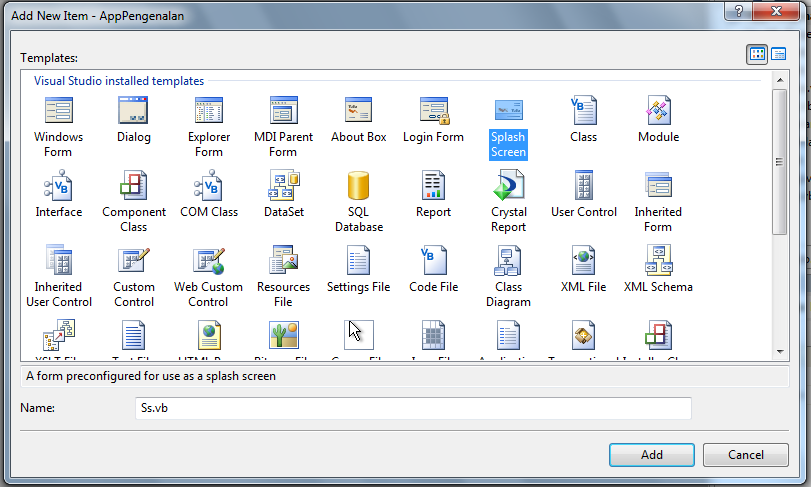
  • Seperti biasa buatlah form baru, namun yang dipilih adalah Spash Screen. Kemudian beri nama Ss.vb


  • Akan tampil seperti dbawah ini, kemudian editlah sesuai dengan judul yaitu Apikasi Pengenalan Pemograman VBnet.
  • Kemudian tambahkan tools Timer dan ProgressBar


  • Pada Timer, settinglah Interval pada properties menjadi 100.


  • Lakukan hal yang sama pada ProgressBar namun pada Value ubah menjadi 100.


  • Ketikan kode ini


Public Class Ss

    Private Sub Timer1_Tick(ByVal sender As System.Object, ByVal e As System.EventArgs) Handles Timer1.Tick
        Me.ProgressBar1.Value += 2
        If Me.ProgressBar1.Value = 100 Then
            Me.Timer1.Dispose()
            Me.Visible = False
            'MDI.Show()
        End If
    End Sub
End Class


Simpanlah dan jalankan. Selanjutnya saya akan membuat form MDI yang merupakan tutorial terakhir dalam tutorial asar pengenalan vbnet ini.


Menampilkan Gambar di VB.net

Kode menampilan gambar di VB.net - Sewaktu waktu dalam menginput data pasti akan memerlukan gambar sebagai pendukung data, pada kesempatan kali ini saya akan menberikan kode untuk menampilkan / mengambil gambar di VB.net. Caranya mudah sekali, silahkan desain halaman form seperti ini.

  • Tools yang digunakan adalah PictureBox, Button, dan OpenFileDialog.

  • Kemudian ketikan kode berikut.


Public Class Gambar

    Private Sub Button1_Click(ByVal sender As System.Object, ByVal e As System.EventArgs) Handles Button1.Click
        On Error Resume Next
        With Me.OpenFileDialog1
            .InitialDirectory = "C:\"
            .Filter = "JEPG(*.JPG)|*.JPG|Bitmap(*.BMP)|*.BMP|ICON(*.ICO)|*.ICO|METAFILE(*.WMP)|*.WMP"
            .ShowDialog()
            Me.PictureBox1.Image = System.Drawing.Image.FromFile(.FileName)
            Me.PictureBox1.SizeMode = PictureBoxSizeMode.StretchImage
        End With
    End Sub
End Class


  • Jika setelah disimpan, jalankan program tersebut dan hasilnya seperti ini.


Untuk selanjutnya adalah membuat Splashscreen di VB.net.

Membuat Description List Dalam HTML

Cara membuat descriptiom list di HTML - Description list adalah sebuah tag list / atau tag yang bisa digunakan untuk membuat daftar seperti tag <ul> dan <ul>, dalam description list terdapat tiga tag yaitu dl, dt, dan dd.

Descriptiom list digunakan untuk membuat strutur list yang memiliki penjelasan didalamnya, berbeda dengan ordered list yang tidak memiliki penjelasan dalam setiap listnya. Untuk lebih memahaminya lihatlah kode berikut :


Inilah hasil dari tag description list.


Membuat Daftar List Dengan HTML

Cara membuat daftar list di HTML - Dalam HTML untuk membuat sebuah daftar / list bisa dengan menggunakan tag <ol> (ordered list / berurutan) dan <ul> (unordered list / tidak berututan). Tag <ol> akan ditampilkan dengan daftar berupa angka atau huruf, sedangkan tag <ul> ditampilkan dengan bullet (bulatan) atau kotak.

Berikut adalah contoh kode HTML untuk tag <ol> :


Hasilnya seperti ini.


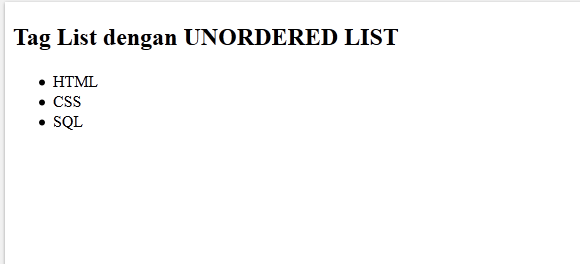
Untuk membuat unordered list tinggal ganti tag <ol> dengan tag <ul>. Berikut kode HTML untuk tag <ul> :


Hasilnya seperti ini.


Perlu diketahui, dengan menggunakan tag list dalam HTML tidak hanya untuk membuat daftar saja namun bisa digunakan untuk membuat menu navigasi dan menu dropdown. Selain ordered list dan unordered list terdapat tag lain untuk membuat daftar list pada HTML yaitu Description List. (Tutorial Description List)

Kode Mengubah Font di VB.net

Cara mengubah font pada VB.net - Masih dalam tutorial dasar pemograman VB.net, artikel ini adalah lanjutan dari program setting warna di VB.net.

  • Seperti biasa, buatlah form baru dengan nama Huruf.
  • Desain tampilan seperti ini dengan tools Label, Button, Font Dialog.


  • Sekarang ketiklah kode ini :


Public Class Font

    Private Sub Button1_Click(ByVal sender As System.Object, ByVal e As System.EventArgs) Handles Button1.Click
        Dim x As String
        x = InputBox("MASUKAN TEKS :", "PESAN")
        If x = Nothing Then
            Exit Sub
        End If
        Me.Label1.Text = x

        With Me.FontDialog1
            .ShowDialog()
            Me.Label1.Font = .Font
        End With
    End Sub
End Class


  • Setelah selesai maka langsung jalankan hasilnya seperti ini :


Pemograman ini masih berlanjut, untuk tutorial selanjutnya adalah membuat program untuk browse image / mengambil gambar.